
So melden Sie Ihr Webhosting bei Febas an
Diese Anleitung ist für Kunden gedacht, die sich bereits für Febas entschieden haben und nur noch wissen möchten, was sie bei der Anmeldung auswählen müssen.
Wichtig sind vor allem drei Punkte: das richtige Paket, die Domain beziehungsweise der Auth-Code und die Zahlungsart.
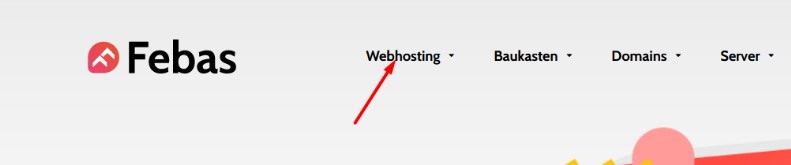
Screenshot: Öffnen Sie bei Febas den Bereich Webhosting.
Kurzüberblick
- Febas-Webhosting öffnen.
- In der Regel das Paket Basis auswählen.
- Domain eintragen: neu registrieren oder bestehende Domain umziehen.
- Bei Domainumzug den Auth-Code eintragen.
- Kundendaten und Zahlungsart auswählen.
- Bestellung prüfen und absenden.
1. Welches Paket soll ich wählen?
Wählen Sie in den meisten Fällen das Paket Basis. Für normale Firmenwebsites reicht das in der Regel vollkommen aus. Wenn später mehr Speicher, mehr Domains oder mehr Leistung benötigt werden, kann das Paket erweitert werden.
Größere Pakete wie Professional, Business oder Premium sind nur dann sinnvoll, wenn bereits mehrere Websites, viele Domains oder ein deutlich größeres Projekt geplant sind.
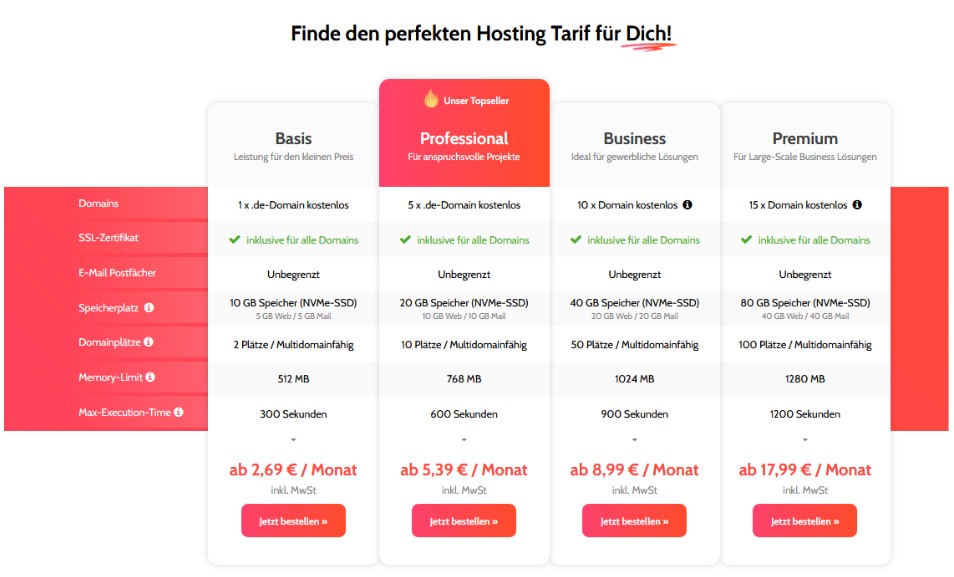
Screenshot: Wählen Sie in der Regel das Paket Basis und klicken Sie dort auf „Jetzt bestellen“.
2. Domain eintragen
Im nächsten Schritt geben Sie Ihre Domain ein. Hier gibt es zwei typische Fälle:
- Neue Domain: Sie haben noch keine Domain. Dann prüfen Sie, ob Ihre Wunschdomain frei ist, und registrieren sie direkt bei Febas.
- Bestehende Domain: Sie haben Ihre Domain bereits bei einem anderen Anbieter. Dann wird die Domain zu Febas umgezogen oder später technisch verbunden.
Wenn Sie unsicher sind, schreiben Sie mir kurz, bevor Sie bestellen. Besonders bei bestehenden Domains ist es wichtig, nichts versehentlich doppelt oder falsch zu beauftragen.
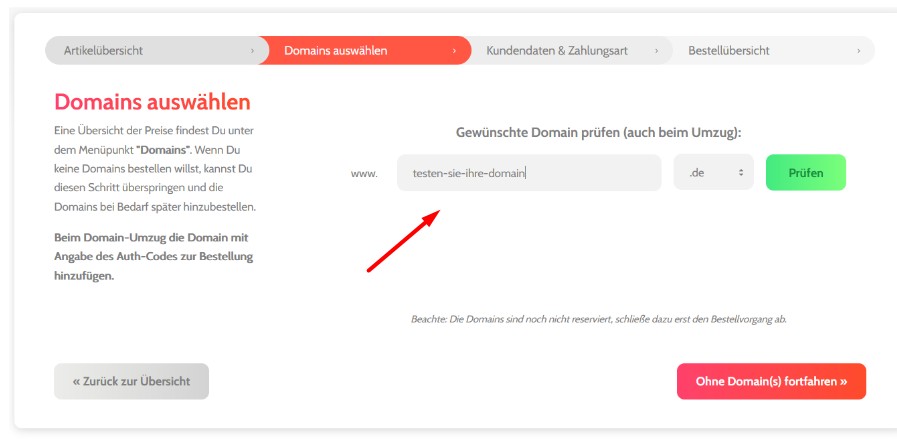
Screenshot: Prüfen Sie Ihre neue Domain oder geben Sie Ihre bestehende Domain ein.
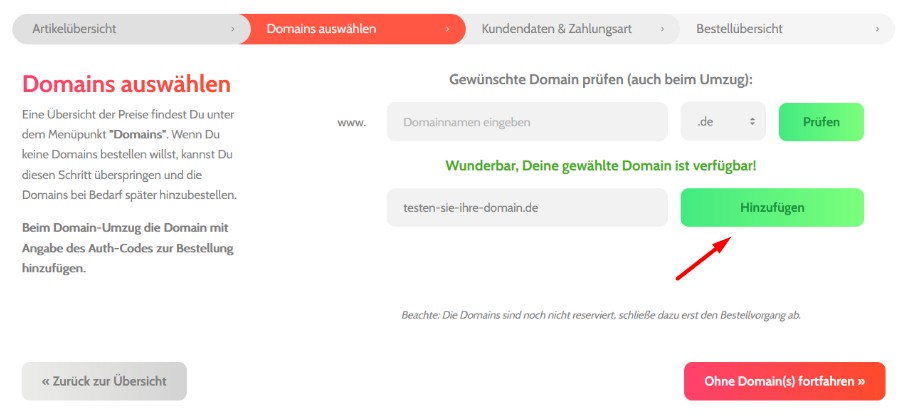
Screenshot: Fügen Sie die Domain dem Auftrag hinzu.
3. Was ist der Auth-Code?
Der Auth-Code wird nur gebraucht, wenn eine bestehende Domain von einem anderen Anbieter zu Febas umziehen soll. Er ist so etwas wie ein Umzugscode für Ihre Domain.
Sie erhalten den Auth-Code bei Ihrem bisherigen Domainanbieter. Je nach Anbieter finden Sie ihn im Kundenbereich bei der Domainverwaltung oder Sie müssen ihn beim Support anfordern.
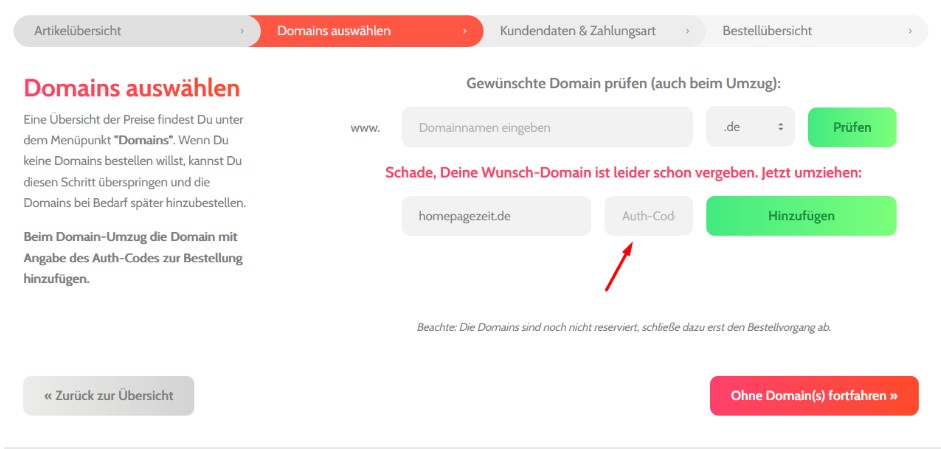
Screenshot: Bei einem Domainumzug tragen Sie hier den Auth-Code Ihres bisherigen Anbieters ein.
4. Kundendaten eintragen
Tragen Sie Ihre Daten sorgfältig ein. Bei Firmen sollten Firmenname, Ansprechpartner, Adresse und E-Mail-Adresse stimmen, damit Rechnung und Vertragsdaten korrekt sind.
Verwenden Sie am besten eine E-Mail-Adresse, auf die Sie zuverlässig Zugriff haben. Dorthin kommen Bestellbestätigung und Zugangsdaten.
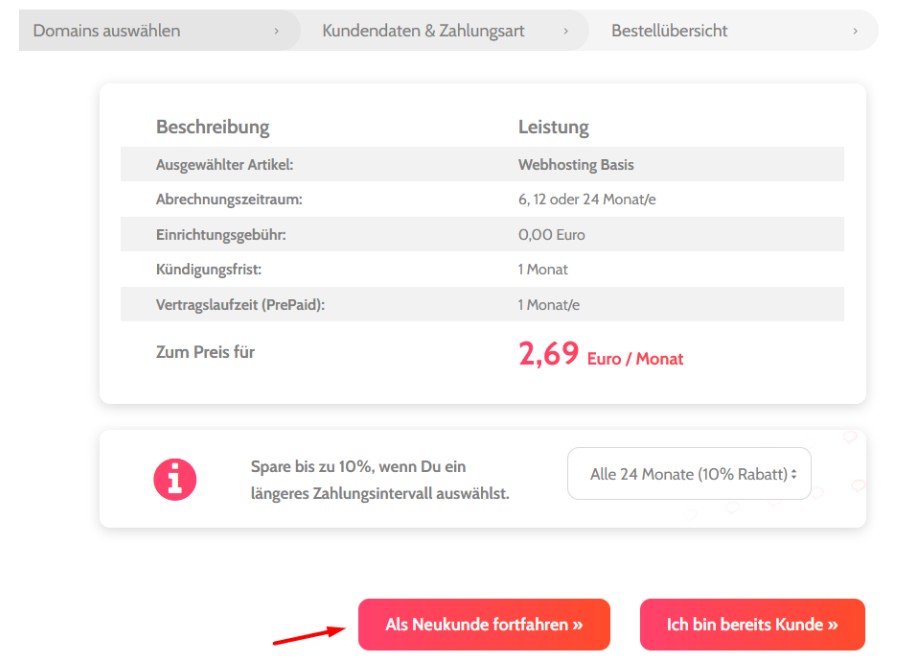
Screenshot: Tragen Sie Ihre Kunden- und Firmendaten ein.
5. Wie kann ich bezahlen?
Im Bestellprozess wählen Sie die angebotene Zahlungsart aus. Entscheiden Sie sich für die Zahlungsart, die für Sie beziehungsweise Ihre Buchhaltung am besten passt.
Prüfen Sie vor dem Absenden noch einmal Paket, Domain, Kundendaten und Zahlungsart. Danach schließen Sie die Bestellung ab.
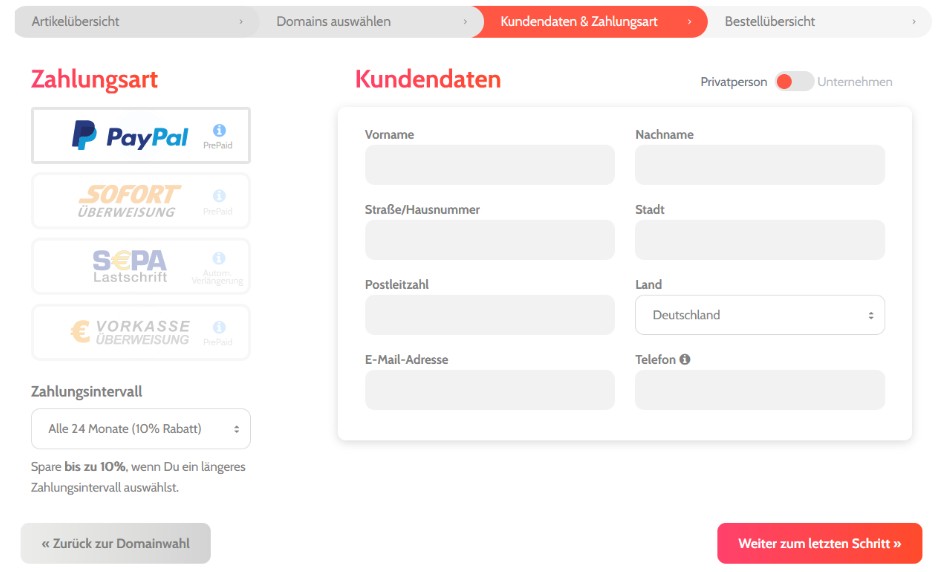
Screenshot: Wählen Sie die gewünschte Zahlungsart aus.
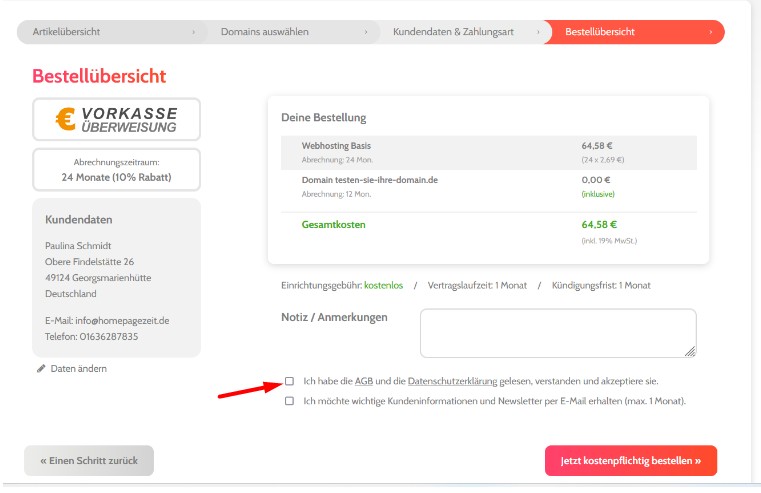
Screenshot: Prüfen Sie die Bestellübersicht und bestätigen Sie die erforderlichen Hinweise.
6. Was passiert danach?
Nach der Bestellung erhalten Sie die Bestätigung und Zugangsdaten von Febas. Leiten Sie mir diese Daten bitte weiter oder geben Sie mir Bescheid, sobald der Zugang verfügbar ist.
Die technische Einrichtung Ihrer Website, WordPress, SSL und E-Mail-Postfächer übernehme ich anschließend. Sie müssen an dieser Stelle nichts weiter einrichten.

Korrigieren, Aktualisieren, Überwachen: Die Online-Verzeichnis Funktion von ProvenExpert
„Auf welchen Plattformen ist meine Firma aufgelistet?“ „Sind meine Unternehmensdaten aktuell und vollständig?“
Diese Fragen beantwortet die Online-Verzeichnis-Funktion von ProvenExpert mit nur einem Klick. Korrigieren, aktualisieren und überwachen Sie Ihre Daten einfach vom Dashboard aus und erhalten Sie Zugang zu über 60 Websites. In diesem Blogbeitrag verschaffe ich Ihnen einen Überblick über die Funktion und erläutere Vor- sowie Nachteile, die diese mit sich bringt.

Wie Sie Google Alert effektiv für Ihr Marketing nutzen können
Google Alerts ist ein kostenloses Tool, mit dem Sie automatisch über neue Inhalte zu Ihren Wunsch-Themen informiert werden. Nutzen Sie es gezielt für Markenüberwachung, Wettbewerbsanalyse, Content-Ideen und Backlinkaufbau – einfach, effektiv und ohne großen Aufwand.
Warum regelmäßige Website-Wartung unverzichtbar ist
Eine Website ist ein lebendiges System. Sie braucht regelmäßige Pflege, damit sie sicher, schnell und rechtlich korrekt bleibt. Unternehmen, die das Thema vernachlässigen, gehen unnötige Risiken ein.